首先使用快捷键WIN+R打开“运行”对话框。并输入cmd 打开WINDOWS命令行程序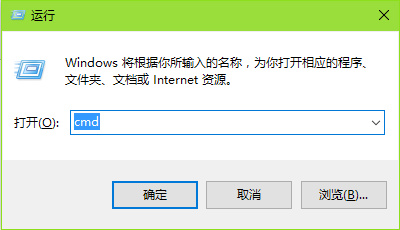
CD进入到你想要创建文件夹路径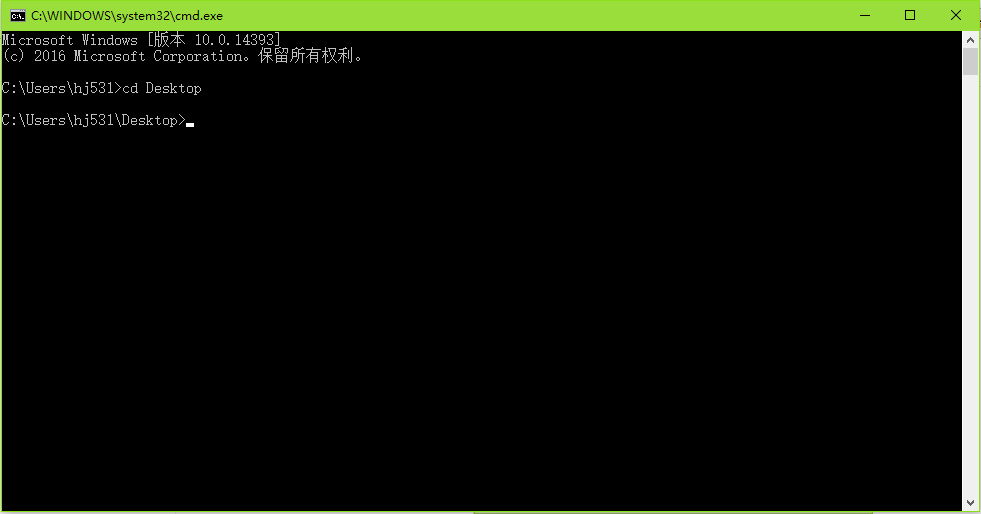
输入命令md 文件夹名..\创建不可删除文件夹1
C:\Users\hj531\Desktop>md hojun..\
你会发现该路径下 已经建好一个文件夹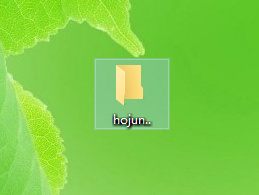
你可以尝试删除这个文件夹,会发现它会报找不到该项目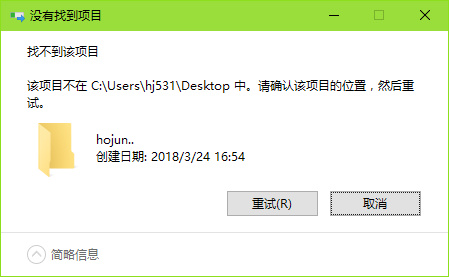
那要怎么删除这个文件夹呢?还是使用cmd命令行程序。
在对应的路径下输入命令rd 文件夹名即可删除该文件夹1
C:\Users\hj531\Desktop>rd hojun..\
我们试着往该文件夹中拖放其他文件夹,接着你会发现:啊咧!文件夹呢??!!,还自动多了一个不带点点的文件夹??
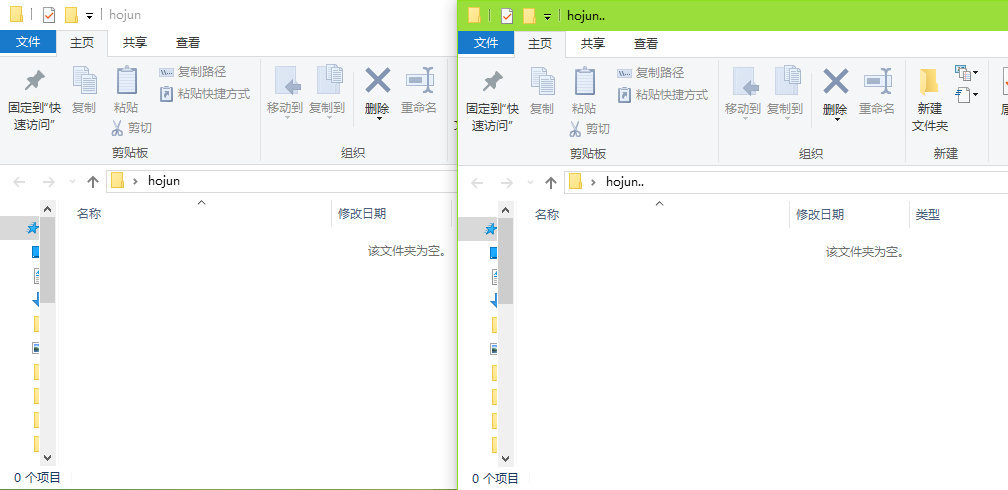
是不是觉得很坑爹?先不要着急,就在有点点的文件下搜索你刚刚放入的文件夹名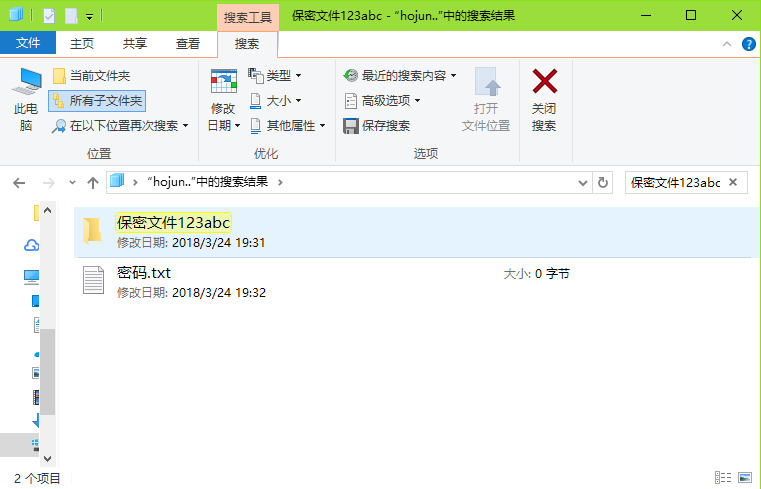
你会发现可以搜索到。那要怎么打开这个文件夹呢?
只需要在地址栏中输入\文件夹名,即可打开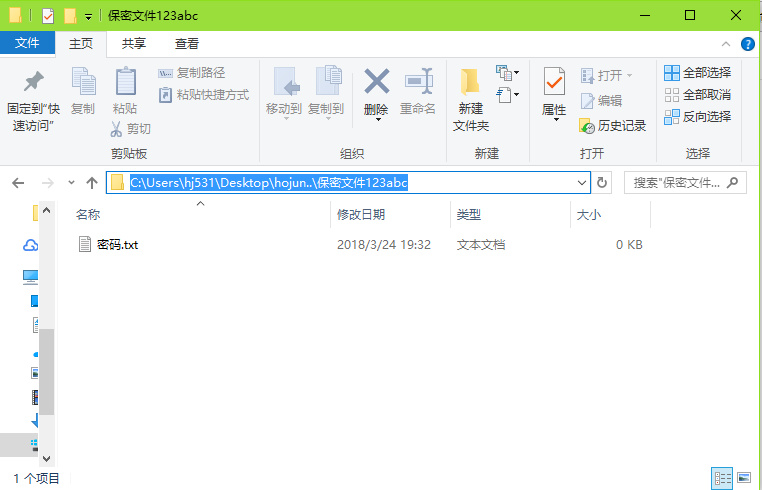
若是前一步没有记住该文件夹名怎么办?别急,只要删除掉那个自动生成的文件夹(不带点点的那个)。就可以让内部文件夹现行。
总结:这个小技巧实用性挺强,有以下优点
- 不可删除 防止自己误删
- 内部文件不可见可以保护自己的隐私
感谢大家阅读